


 GTA 6
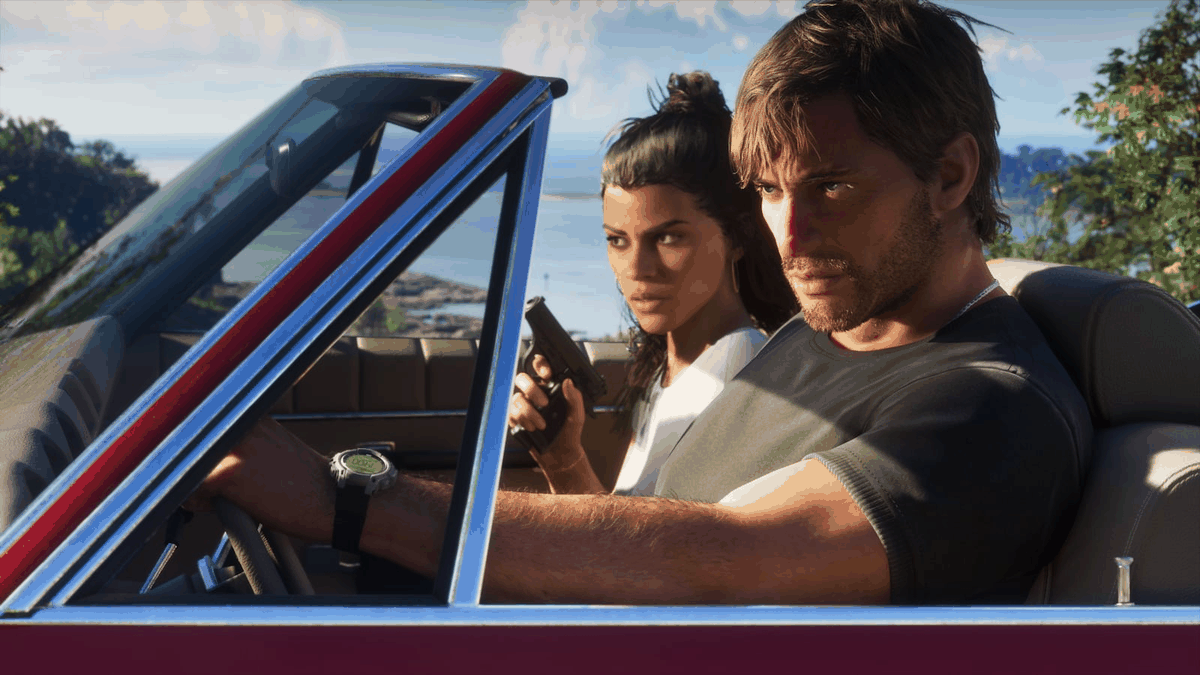
© Rockstar Games. GTA VI.
Aktualizacja: 26 listopada 2026 r.
Nie ma jednych „najlepszych ustawień GTA 6”. Są ustawienia, które warto zmienić po kilku minutach gry, bo domyślna czułość, wielkość HUD-u i opór triggerów nie pasują każdej osobie. Rockstar potwierdza osobne opcje dla chodzenia, celowania, walki, pojazdów lądowych i wodnych, samolotów, roweru, pływania oraz spadochronu. Najpierw ustaw sterowanie i czytelność. Dopiero potem oceniaj obraz. Jeśli dopiero instalujesz grę, kolejność pierwszych godzin opisuje poradnik dla początkujących.
Najważniejsze w skrócie
- Menu ustawień obejmuje kategorie sterowania, kontrolera, obrazu, dźwięku i dostępności.
- Możesz zmienić czułość celowania i rozglądania, martwą strefę, odwrócone sterowanie oraz układy sterowania.
- Rockstar potwierdza trzy schematy sterowania: Default, Classic i Left-Handed.
- HUD pozwala dostosować rozmiar blipów i ikon na mapie, minimapie i markerach w świecie.
- Funkcje dostępności obejmują uproszczone minigry, pomoc celowania, zmiany zdrowia przeciwników i mniejsze obrażenia pojazdu.
Zacznij od trzech zmian
Po pierwsze ustaw czułość rozglądania i celowania. Domyślna wartość nie jest „neutralna”. Jeśli celownik przeskakuje za cel, obniż ją o mały krok. Jeśli nie nadążasz za ruchem kamery, podnieś. Potem zagraj kilka minut bez kolejnej zmiany. Regulowanie pięciu suwaków naraz nie mówi, co poprawiło komfort.
Po drugie sprawdź dead zone. Martwa strefa maskuje drobne ruchy analoga. Za duża sprawia, że rozpoczęcie skrętu lub celowania wymaga wyraźnego wychylenia. Za mała może pokazać drift pada. Zmniejszaj ją stopniowo i zatrzymaj się, gdy postać lub kamera zacznie poruszać się bez dotykania kontrolera.
Po trzecie ustaw HUD. Rockstar w opisie dostępności potwierdza zmianę rozmiaru blipów i ikon mapy, minimapy oraz markerów świata. Na mniejszym ekranie lub z większej odległości to często daje więcej niż zmiana kontrastu.
Układ sterowania i czułość
Pomoc Rockstara wymienia osobne profile sterowania dla kilku aktywności. Nie zakładaj, że ustawienie dobre dla pieszej walki sprawdzi się w pojeździe.
Przetestuj je tak:
- wybierz jeden układ sterowania,
- ustaw czułość kamery podczas chodzenia,
- przejdź do celowania i dostosuj osobny suwak,
- sprawdź jazdę pojazdem,
- wróć tylko do opcji, która faktycznie przeszkadza.
Rockstar potwierdza układy Default, Classic i Left-Handed. Nie ma nagrody za używanie domyślnego schematu. Jeśli sterowanie przyzwyczajone z innej gry zmniejsza liczbę pomyłek, wybierz je.
Na PS5 sprawdź też opór i wibracje triggerów DualSense. Rockstar wymienia ustawienia adaptacyjnych triggerów, w tym regulację wibracji i oporu. Wyłącz je lub zmniejsz, jeśli długa sesja męczy dłonie. Nie obniża to umiejętności gracza. To wybór ergonomii.
Ustawienia dostępności pomagają każdemu
Słowo „dostępność” nie oznacza menu tylko dla określonej grupy osób. Uproszczone minigry mogą mieć sens, gdy liczy się fabuła, a nie wykonywanie wielu wejść naraz. Opcje blokady celu i Aim Assist przydają się, gdy trudno śledzić ruch na ekranie.
Rockstar wymienia między innymi:
- uproszczenie minigier i interakcji wymagających wielu jednoczesnych wejść, takich jak ćwiczenia i hotwiring pojazdów,
- dopasowanie zdrowia przeciwników oraz zadawanych obrażeń,
- redukcję obrażeń pojazdu,
- regulację lock-on i Aim Assist,
- rozmiar HUD-u, minimapy i markerów.
Te opcje zmieniają trudność lub sposób wejścia. Przeczytaj opis przy suwaku i wypróbuj go w bezpiecznej aktywności, zamiast zmieniać wszystko w środku wymagającej misji.
Obraz: sprawdzaj własny ekran
Ustawienia obrazu zależą od telewizora lub monitora, oświetlenia w pokoju i preferencji. Zacznij od wyłączenia trybów, które sam ekran nakłada ponad grą, na przykład agresywnego wyostrzania lub wygładzania ruchu. Potem ustaw jasność tak, aby ciemne elementy były widoczne, ale czernie nie robiły się szare.
Nie kopiuj wartości jasności z filmu lub zrzutu ekranu. Ten sam numer może wyglądać inaczej na OLED, LCD i monitorze komputerowym. Jeśli telewizor ma tryb gry, użyj go do grania. Zwykle zmniejsza opóźnienie wejścia, ale jego nazwa i działanie zależą od producenta ekranu.
Nie publikujemy „magicznej” konfiguracji FPS, rozdzielczości ani zaawansowanych efektów, ponieważ oficjalny artykuł Rockstara opisuje kategorie ustawień, a nie jedną preferowaną konfigurację obrazu dla każdego wyświetlacza.
Dźwięk i komfort sesji
W ustawieniach dźwięku zacznij od balansu dialogów, efektów i muzyki. Jeśli nie słyszysz poleceń, nie podbijaj od razu całej głośności. Najpierw obniż efekty lub muzykę, jeżeli osobne suwaki są dostępne. Na słuchawkach sprawdź też poziom głośności systemu konsoli.
Po kilku godzinach warto wrócić do czułości i triggerów. Problem, którego nie czuć przez pierwsze pięć minut, często wychodzi przy dłuższej jeździe lub strzelaniu. Zmieniaj jedną rzecz na raz i zapisz wariant, do którego chcesz wrócić. Więcej praktycznych wskazówek na start zbieramy w dziale GTA 6.
Najczęstsze pytania
Jak wejść w ustawienia GTA 6?
Rockstar podaje, że menu ustawień otwiera się z menu pauzy. Dokładne kategorie obejmują między innymi sterowanie, kontroler, obraz, dźwięk i dostępność.
Jak zmienić czułość celowania w GTA 6?
Wejdź w ustawienia kontrolera lub celowania i reguluj czułość małymi krokami. Sprawdź ją osobno podczas chodzenia, celowania i jazdy.
Czy GTA 6 ma ustawienia dla leworęcznych?
Tak. Rockstar wymienia schemat sterowania Left-Handed obok Default i Classic.
Czy można powiększyć minimapę w GTA 6?
Rockstar potwierdza możliwość regulacji rozmiaru blipów i ikon mapy, minimapy oraz markerów świata w opcjach dostępności.