

Dział / tech
Poradniki Windows i PC: FPS, sterowniki i miejsce na dysku
Poradniki PC o wolnym Windows, spadkach FPS, sterownikach i pełnym dysku. Zacznij od pomiaru i wybierz bezpieczny krok naprawczy.

Najnowsze
- Windows 11 działa wolno: sprawdź proces, autostart, dysk i aktualizacjeWindows 11 zwalnia? Znajdź proces obciążający CPU, RAM lub dysk, ogranicz autostart, zwolnij miejsce i napraw aktualizacje bez losowych tweków.
- Kiedy aktualizować sterowniki w Windows 11, a kiedy zostawić działająceKiedy aktualizować sterowniki GPU, chipsetu i BIOS-u? Sprawdź bezpieczne źródła, Windows Update, cofanie wersji i sytuacje wymagające poprawki.
- Spadki FPS i przycięcia w grach na PC: jak znaleźć przyczynęSpadki FPS, mikroprzycięcia i lagi w grach? Zmierz frametime, sprawdź ustawienia ekranu, procesy w tle i opcje grafiki Windows.
- Brak miejsca na dysku C: co bezpiecznie usunąć w Windows 11Dysk C jest pełny? Użyj zaleceń pamięci Windows 11, sprawdź duże pliki i aplikacje, a pliki systemowe zostaw w spokoju, nie kasuj ich ręcznie.
O dziale
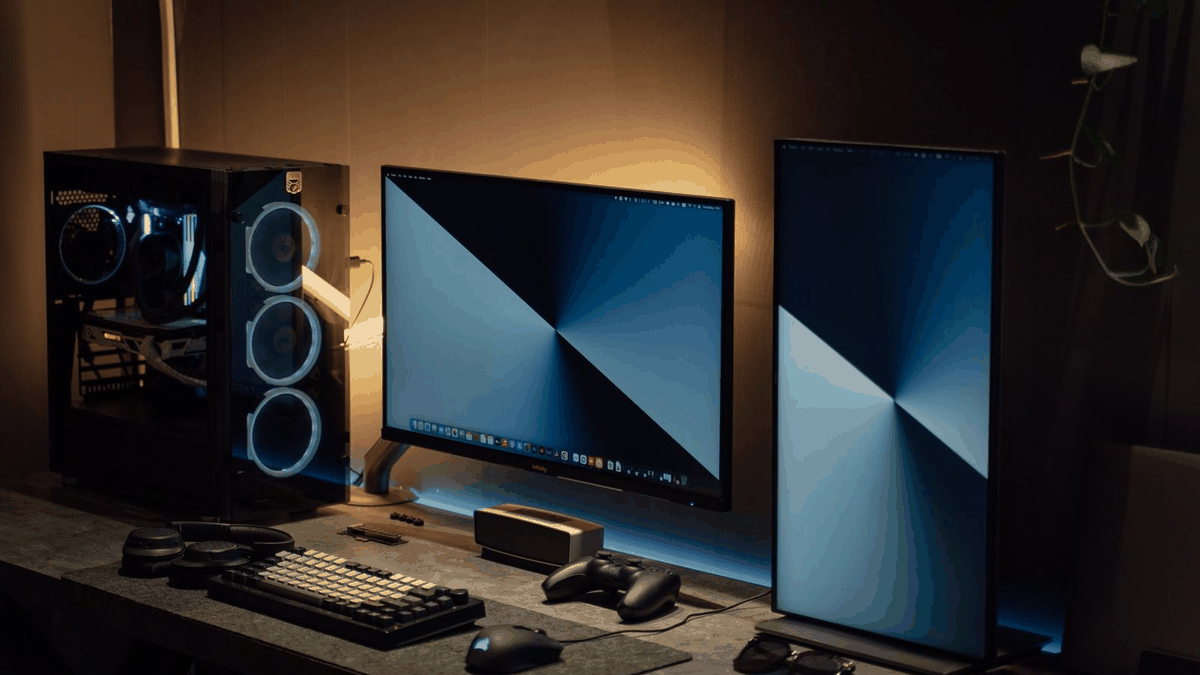
© minhphuc .workspace / Pexels.
Aktualizacja: 26 listopada 2026 r.
Zacznij od ustalenia, co dokładnie nie działa. Wolny start Windows, przycięcia w grze, zapełniony dysk i błąd sterownika to różne problemy. Nie instaluj kilku „optymalizatorów” ani nie zmieniaj wielu ustawień naraz. Wybierz objaw, zmierz go i wykonaj jeden odwracalny krok.
Diagnoza przed zmianą
Zapisz, kiedy problem występuje i co robiłeś tuż przed nim. W Windows 11 Menedżer zadań pokazuje użycie procesora, pamięci, dysku i sieci. Microsoft zaleca obserwowanie tych zasobów podczas spowolnienia, zamiast kończenia przypadkowych procesów.
Przy problemie z grą powtórz tę samą scenę z tymi samymi ustawieniami. Średni FPS nie zawsze pokazuje przycięcia, więc sprawdź także frametime, jeśli dostępne narzędzie go raportuje. Przy wolnym starcie komputera zapisz, czy opóźnienie występuje przed zalogowaniem, czy dopiero po załadowaniu pulpitu.
Pełny dysk sprawdzisz w Ustawieniach > System > Pamięć. Zanim usuniesz cokolwiek, ustal, która kategoria zajmuje miejsce i czy plik jest potrzebny. Wartość „duże” sama w sobie nie oznacza, że można bezpiecznie skasować dany folder.
Zmieniaj pojedyncze rzeczy
Po zapisaniu objawu wybierz jeden test: zamknij niepotrzebną aplikację, obniż jedną opcję grafiki, wyłącz jedną nakładkę albo odinstaluj nieużywany program. Powtórz pomiar i zanotuj, czy wynik się zmienił. Jeśli kilka zmian wykonasz jednocześnie, nie będziesz wiedzieć, która pomogła lub pogorszyła sytuację.
Przy sterownikach sprawdź opis wydania i konkretny problem, który rozwiązuje. Przy aktualizacji systemowej użyj Windows Update. Przy braku miejsca skorzystaj z ustawień pamięci i przeczytaj każdą kategorię przed usunięciem. To bezpieczniejsze niż ręczne czyszczenie katalogów systemowych.
Kiedy nie warto stosować popularnej porady
„Wyłącz wszystkie programy startowe” może wyłączyć narzędzia, których potrzebujesz, a przyczyna spowolnienia może leżeć gdzie indziej. „Zaktualizuj każdy sterownik” nie gwarantuje poprawy. „Obniż wszystkie ustawienia grafiki” zmienia obraz, ale może nie rozwiązać przycięć powodowanych przez aplikację w tle.
Porada powinna pasować do objawu. Jeśli po wyłączeniu nakładki problem ustąpi, włączaj funkcje pojedynczo, aby znaleźć winowajcę. Jeśli zmiana sterownika pogorszyła działanie, sprawdź możliwość przywrócenia poprzedniej wersji. Jeśli problem nie ma związku z tym, co zmieniłeś, cofnij test i zacznij od nowa.
Bezpieczne źródła i moment na pomoc
Sterowniki pobieraj z Windows Update lub oficjalnej strony producenta komputera i podzespołu. Instrukcje Windows, Storage Sense i aktualizacji sterowników znajdziesz w dokumentacji pomocy technicznej Microsoft. W poradnikach linkujemy konkretne materiały producenta przy odpowiednim kroku.
Nie kasuj ręcznie plików z C:\Windows, System32 ani Program Files. Nie używaj skryptu, którego działania nie rozumiesz. Jeśli komputer przestaje się uruchamiać, pojawiają się błędy dysku lub nie możesz ustalić, która kopia danych jest poprawna, przerwij eksperymenty i skorzystaj z pomocy technicznej.
Co zanotować przed zgłoszeniem problemu
Zapisz model komputera, wersję Windows i nazwę gry lub aplikacji, w której pojawia się błąd. Dodaj datę, godzinę, ostatnią zmianę oraz dokładny tekst komunikatu. Jeśli problem dotyczy wydajności, zanotuj użycie CPU, pamięci i dysku w chwili spowolnienia. Przy grze zapisz rozdzielczość, tryb ekranu, ustawienia grafiki oraz FPS lub frametime, jeśli są dostępne.
Taki zapis pomaga odróżnić stały problem od jednorazowego zacięcia. Nie publikuj numeru seryjnego, klucza produktu, adresu e-mail ani zrzutu ekranu z prywatnymi danymi. Jeśli zgłaszasz sprawę producentowi, prześlij tylko informacje, o które prosi jego oficjalna pomoc.
Zanim zmienisz sterownik lub ustawienie systemowe, zanotuj jego poprzednią wartość. Wtedy możesz cofnąć test, jeśli nie poprawi działania. Nie rób kilku napraw jednocześnie, bo po restarcie nie będziesz wiedzieć, która zmiana zadziałała.
Wybierz właściwy rodzaj pomocy
Jeśli komputer nie startuje, nie traktuj tego jak zwykłego spowolnienia. Zapisz kod błędu i sprawdź oficjalne instrukcje producenta, zanim zresetujesz system. Jeśli problem dotyczy tylko jednej gry, sprawdź jej ustawienia i aktualizacje oddzielnie od Windows. Jeśli wiele programów działa wolno, zmierz zasoby systemowe i sprawdź wolne miejsce.
Przy danych, których nie da się odtworzyć, upewnij się, że masz kopię zapasową przed reinstalacją, czyszczeniem lub naprawą dysku. Nie uruchamiaj poleceń usuwających pliki, jeśli nie wiesz, które foldery obejmują. Zachowaj logi i komunikaty, aby producent lub serwis mógł odtworzyć problem.
Najczęstsze pytania
Od czego zacząć, gdy Windows działa wolno?
Otwórz Menedżer zadań, gdy problem występuje, i sprawdź CPU, pamięć, dysk oraz procesy. Zmieniaj jeden element naraz.
Co zrobić, gdy gra ma spadki FPS?
Powtórz ten sam fragment gry, sprawdź FPS i frametime, a potem testuj po jednej zmianie. Nie przyjmuj temperatury ani użycia CPU za diagnozę bez pomiaru.
Czy zawsze warto instalować najnowsze sterowniki?
Nie. Zaktualizuj je, gdy rozwiązują twój problem, obsługują sprzęt lub zawierają istotną poprawkę. Przeczytaj informacje o wydaniu.
Czy można ręcznie usunąć pliki Windows, aby zwolnić miejsce?
Nie kasuj plików systemowych ręcznie. Użyj ustawień pamięci, zaleceń czyszczenia lub deinstalatora aplikacji.