


 Poradniki Windows i PC
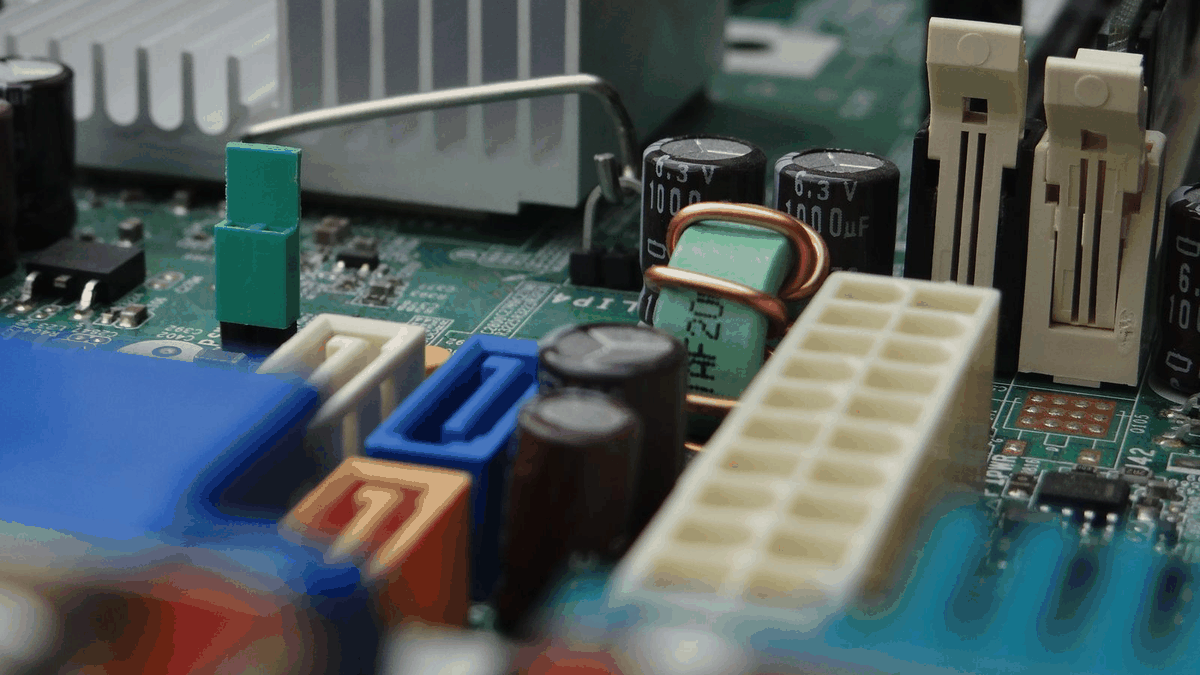
© Djenz Van Eysendeyk / Pexels.
Aktualizacja: 26 listopada 2026 r.
Nie aktualizuj każdego sterownika tylko dlatego, że pojawił się nowszy numer. Zrób to, gdy poprawka rozwiązuje twój problem, obsługuje nowe urządzenie lub zamyka opisaną lukę bezpieczeństwa. Jeśli komputer działa stabilnie, a producent nie wskazuje istotnej poprawki, najpierw przeczytaj informacje o wydaniu.
Najważniejsze w skrócie
- Sterownik grafiki aktualizuj przy problemach z grą, nowym sprzęcie lub poprawce bezpieczeństwa.
- Dla pozostałych urządzeń zacznij od Windows Update albo strony producenta komputera.
- Aktualizację BIOS-u wykonuj tylko przy konkretnym powodzie i zgodnie z instrukcją producenta płyty.
- Zapisz aktualną wersję przed zmianą. Jeśli nowy sterownik powoduje problem, użyj opcji przywracania, gdy jest dostępna.
- Unikaj nieznanych programów typu „driver updater”; pobieraj pliki z oficjalnych źródeł.
Kiedy aktualizacja ma sens
Zaktualizuj sterownik, jeśli pojawił się konkretny powód:
- gra lub aplikacja zgłasza błąd związany z GPU,
- nowe urządzenie nie działa poprawnie,
- producent wymienia usterkę, którą obserwujesz,
- aktualizacja zawiera poprawkę bezpieczeństwa dotyczącą twojego sprzętu,
- system nie rozpoznaje urządzenia po aktualizacji Windows.
Nowa wersja nie gwarantuje wyższej wydajności. Informacje o wydaniu sterownika mówią, jakie problemy producent naprawiał i jakie znane błędy pozostały. Zanim pobierzesz pakiet, sprawdź nazwę urządzenia i zgodność z wersją Windows.
Sterowniki graficzne dostają częstsze wydania niż wiele innych komponentów, ale nie musisz instalować każdego z nich. Przy premierze gry sprawdź, czy producent wymienia ją w opisie pakietu. Jeśli nie masz problemu i grasz w starsze tytuły, aktualizacja może nie przynieść zauważalnej różnicy.
Windows Update czy strona producenta
Windows Update jest rozsądnym pierwszym miejscem dla typowych sterowników urządzeń. W ustawieniach sprawdź Windows Update > Opcje zaawansowane > Aktualizacje opcjonalne, jeśli rozwiązujesz problem i szukasz sterownika. Microsoft opisuje też aktualizację przez Menedżer urządzeń w oficjalnej instrukcji.
W laptopach najpierw sprawdź stronę producenta laptopa. Pakiet przygotowany dla konkretnego modelu może uwzględniać jego układ zasilania, przełączanie grafiki i inne urządzenia. W komputerze składanym możesz pobrać sterownik GPU od NVIDIA, AMD lub Intel, a sterowniki płyty głównej ze strony jej producenta.
Nie instaluj sterownika wyłącznie na podstawie nazwy wyszukanej w reklamie. Wejdź na stronę producenta, sprawdź domenę i model urządzenia. Programy „aktualizujące wszystkie sterowniki” mogą proponować niezgodne pakiety lub zbędne narzędzia.
GPU, chipset, sieć i dźwięk
Sterownik GPU ma sens do aktualizacji, gdy naprawia błąd obrazu, awarię gry albo problem z wydajnością. Zapisz wersję przed zmianą i nie zmieniaj równocześnie ustawień gry, sterownika oraz systemu. W przeciwnym razie trudno ustalić, co pomogło.
Sterowniki chipsetu, sieci i dźwięku aktualizuj, gdy pojawia się błąd, nowe urządzenie albo konkretna poprawka producenta. Jeśli laptop poprawnie łączy się z siecią i odtwarza dźwięk, sama wyższa numeracja nie jest powodem do eksperymentu.
Po aktualizacji sprawdź te same czynności, które wcześniej nie działały. Przy problemie z grą uruchom ją w tym samym miejscu i ustawieniach. Przy karcie sieciowej sprawdź połączenie po restarcie. To prostsze niż instalowanie kolejnych wersji bez diagnozy.
BIOS to osobna decyzja
BIOS lub UEFI nie jest zwykłym sterownikiem. Aktualizacja może dodać obsługę procesora albo poprawić konkretną usterkę, ale błędny plik lub przerwane zasilanie może uniemożliwić uruchomienie komputera.
Przed aktualizacją:
- sprawdź dokładny model płyty głównej lub komputera,
- przeczytaj instrukcję producenta i opis wersji,
- upewnij się, że komputer ma stabilne zasilanie,
- nie wyłączaj go podczas procesu,
- zapisz ustawienia, które mogą wrócić do wartości domyślnych.
Jeśli producent zaleca pośrednie wersje BIOS-u albo dodatkowe kroki, wykonaj je w podanej kolejności. Nie używaj pliku przeznaczonego do podobnej, ale innej płyty.
Co zrobić, gdy nowy sterownik pogorszył działanie
Otwórz Menedżer urządzeń, wybierz urządzenie, przejdź do Właściwości > Sterownik i sprawdź, czy przycisk Przywróć sterownik jest dostępny. Microsoft opisuje tę ścieżkę w dokumentacji aktualizacji sterowników. Jeśli opcji nie ma, pobierz poprzednią zgodną wersję ze strony producenta.
Zanim cofniesz zmianę, zapisz objaw i wersję sterownika. Nie pobieraj plików z przypadkowych archiwów. Jeśli problem dotyczy obrazu, sprawdź też kabel i ustawienia monitora, aby nie przypisać sterownikowi usterki sprzętowej.
W przypadku poważnej awarii uruchom system w trybie awaryjnym lub skorzystaj z pomocy producenta. Nie usuwaj ręcznie plików z katalogów Windows, aby „wyczyścić” stary sterownik.
Krótka reguła decyzji
Zostaw działający sterownik, gdy nie masz problemu, poprawka nie dotyczy twojego urządzenia, a komputer jest stabilny. Aktualizuj, gdy producent naprawia obserwowany błąd, wymaga tego nowe urządzenie albo wydano poprawkę bezpieczeństwa. Po instalacji zweryfikuj efekt, zamiast zakładać, że wyższy numer zawsze oznacza lepsze działanie.
Jeśli cały Windows działa wolno, zacznij od pomiaru obciążenia i autostartu, nie od masowej aktualizacji. Zobacz jak diagnozować wolny Windows 11.
Najczęstsze pytania
Czy trzeba aktualizować wszystkie sterowniki co miesiąc?
Nie. Aktualizuj je, gdy masz konkretny problem, nowe urządzenie lub istotną poprawkę dla swojego sprzętu. Sprawdź opis wydania przed instalacją.
Skąd bezpiecznie pobierać sterowniki?
Użyj Windows Update albo oficjalnej strony producenta komputera, podzespołu lub urządzenia. Sprawdź dokładny model i unikaj nieznanych programów do masowej aktualizacji.
Czy aktualizacja BIOS-u jest potrzebna?
Tylko przy konkretnym powodzie, takim jak obsługa sprzętu lub poprawka wymieniona przez producenta. Przed instalacją sprawdź model i wykonaj instrukcję producenta.
Jak cofnąć sterownik, który powoduje problem?
W Menedżerze urządzeń otwórz właściwości urządzenia i kartę Sterownik. Użyj opcji przywracania, jeśli jest dostępna, albo pobierz poprzednią wersję z oficjalnej strony producenta.